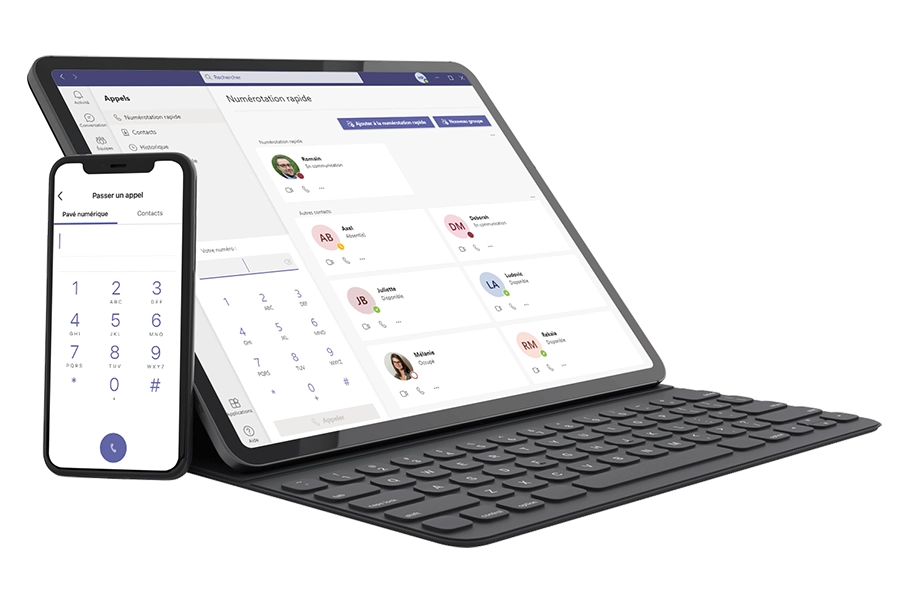
Enregistrer votre appel téléphonique
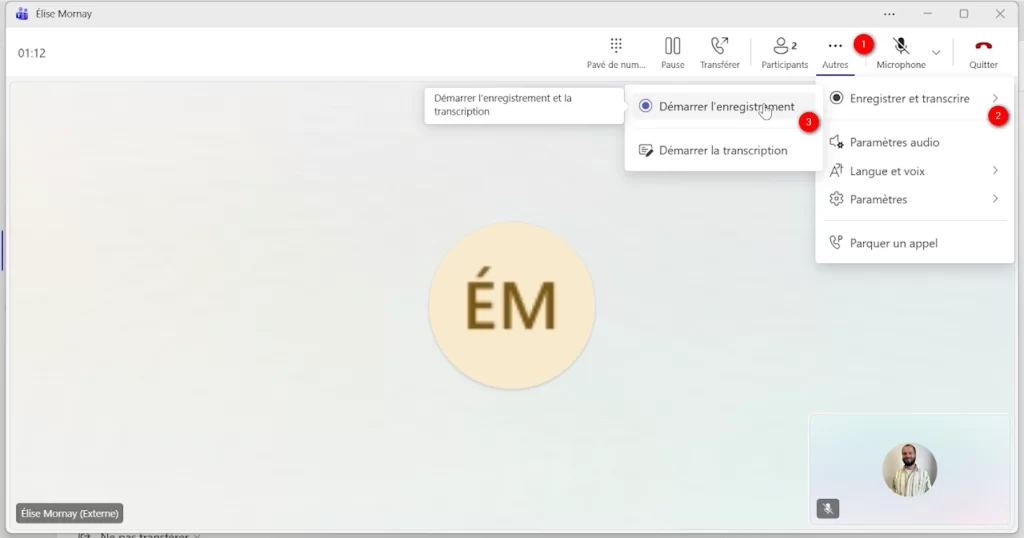
1) Cliquez sur « Autres » (1) dans le menu.
2) Accédez au sous-onglet « Enregistrer et transcrire » (2).
3) Cliquez sur « Démarrer l’enregistrement » (3).
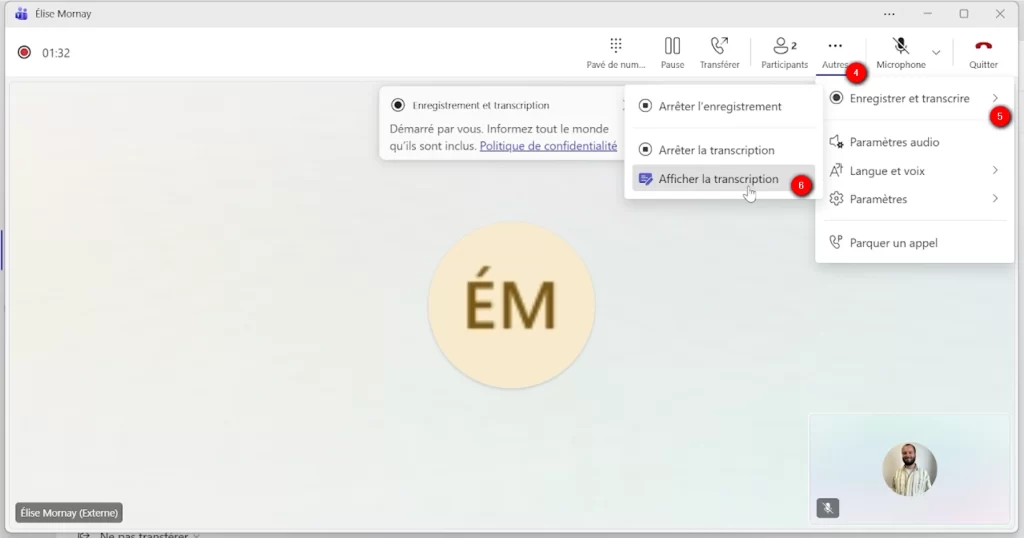
4) Une fois l’enregistrement lancé, vous pouvez revenir sur le sous-onglet « Enregistrer et transcrire » (4-5) puis cette fois-ci, cliquez sur « Afficher la transcription » (6).
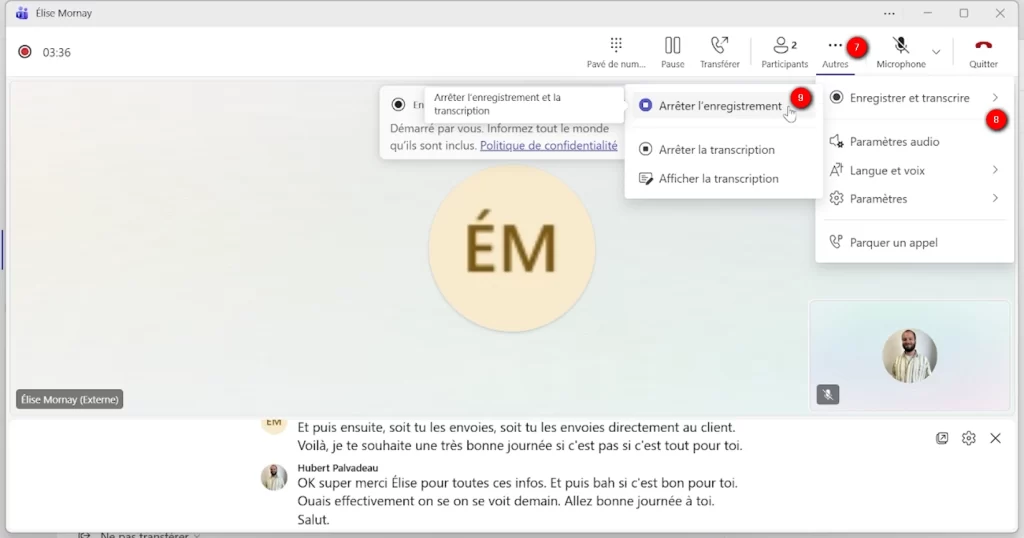
5) Cliquez sur « Autres » (7) dans le menu du haut.
6) Accédez au sous-onglet « Enregistrer et transcrire » (8), vous pouvez « Arrêter l’enregistrement » (9).
Afficher le récapitulatif de votre appel téléphonique Teams
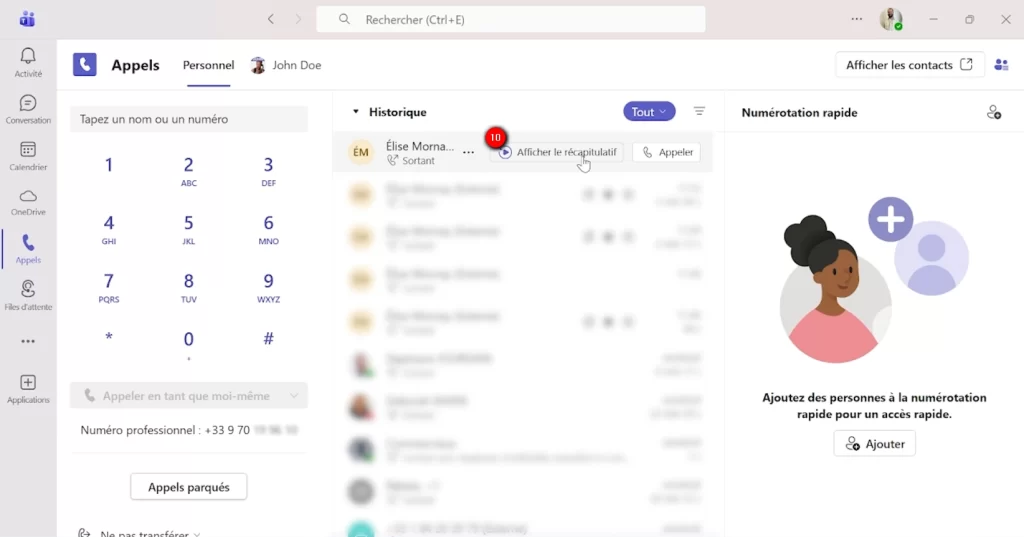
1) Dans l’« Historique » d’appels, cliquez sur « Afficher le récapitulatif » (10) de l’appel passé.
Afficher le résumé IA de votre appel Teams et les temps forts de l’appel
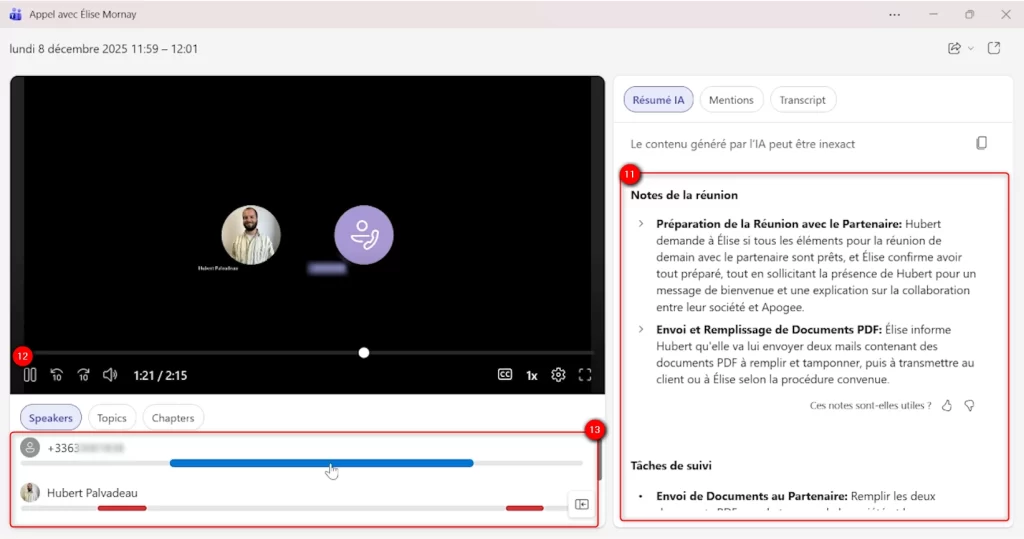
1) Avec Copilot, vous pouvez retrouver un « Résumé IA » (11) de votre appel téléphonique dans Teams.
2) Vous pouvez rechercher un moment important de l’appel via la « Timeline » (12) de l’enregistrement d’appel.
3) Il est également possible de cliquer directement sur les prises de parole de chaque « Speakers » (13) pour accéder instantanément aux passages concernés.
Télécharger la transcription de votre appel Teams
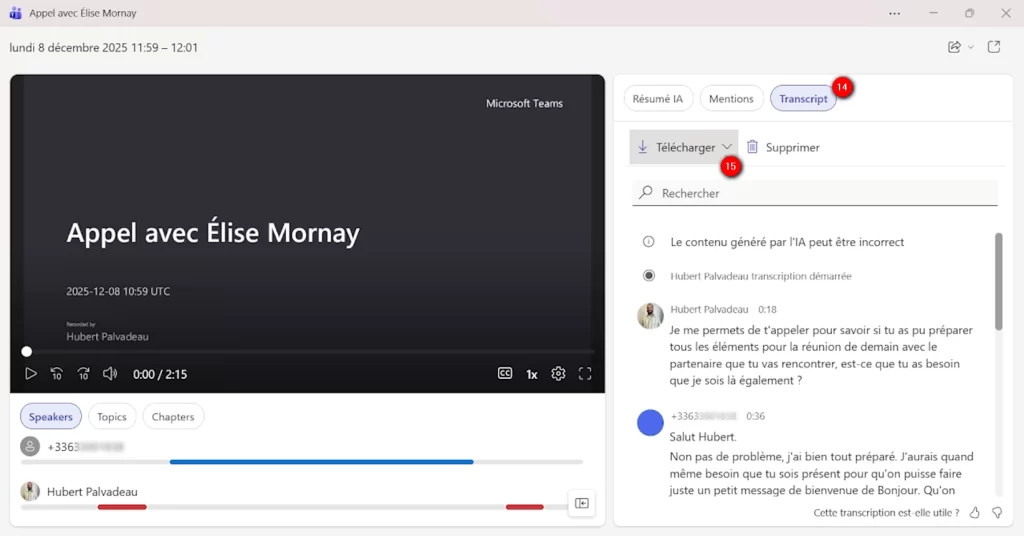
1) Cliquez sur « Transcript » (14) dans le menu latéral gauche.
2) Accédez au sous-onglet « Télécharger » (15), vous pourrez récupérer le fichier au format .docx ou .vtt.
Vous savez maintenant comment enregistrer vos appels dans Teams et récupérer la transcription de chaque échange.
Simulez votre forfait téléphonique sur Teams
Des tarifs de téléphonie qui sont clairs et sans surprises !