Utiliser l’application Files d’attente
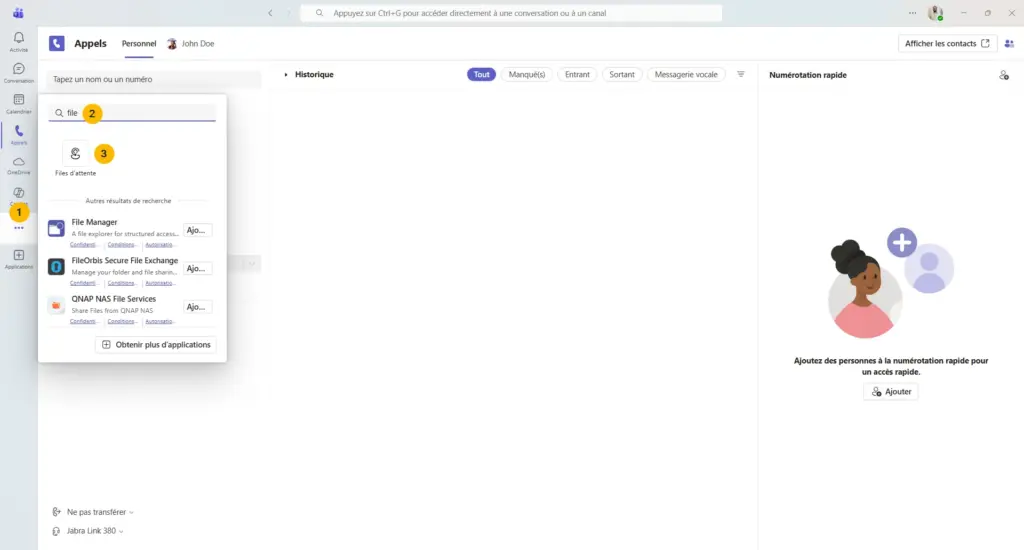
1) Cliquez sur les options de menu à 3 points « • • •« (1) dans le menu latéral gauche.
2) Recherchez et cliquez sur « Files d’attente » (2) – (3)
Suivez en temps réel les statistiques d’appels des files d’attente
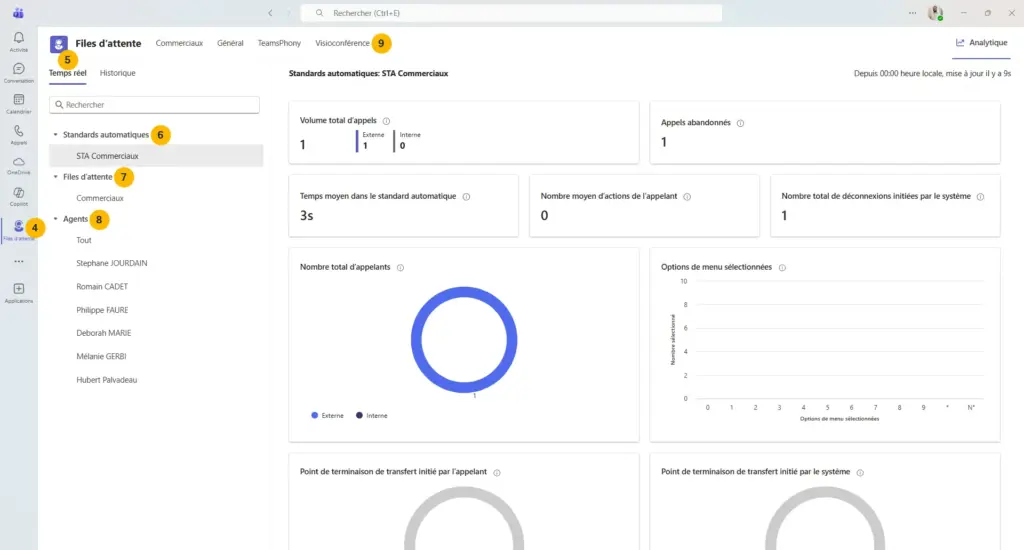
3) Une fois l’onglet « Files d’attente » affiché (4), vous aurez accès au tableau de bord « Temps réel » (5)
4) Plusieurs sous-menus sont à votre disposition :
- un menu dédié aux standards automatiques dont vous faites partie (6),
- un autre listant les files d’attente auxquelles vous êtes rattaché (7),
- ainsi qu’un menu présentant les agents appartenant aux mêmes standards automatiques et files d’attente que vous (8).
Consultez l’historique des statistiques d’appels des files d’attente
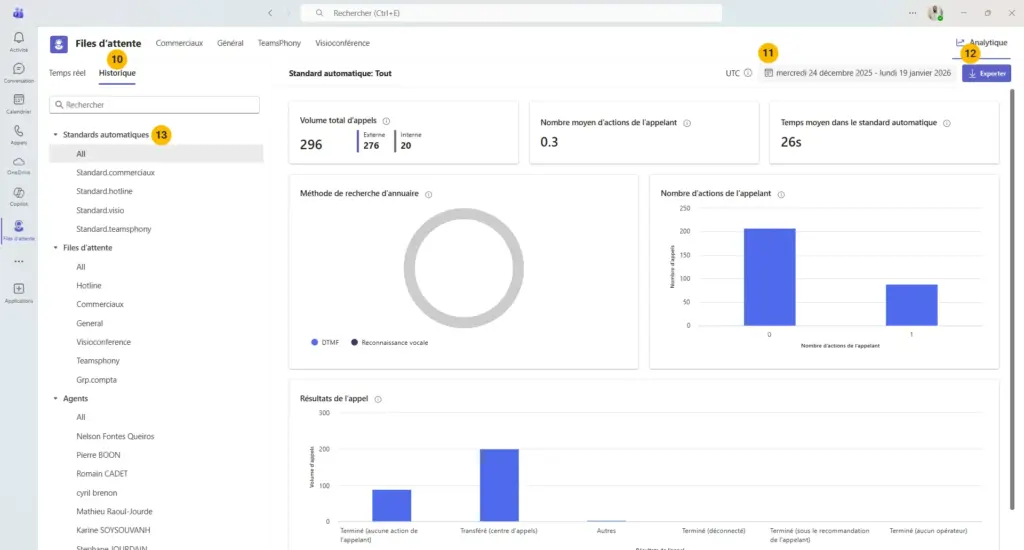
1) Cliquez sur « Historique » (10).
2) Vous pouvez ajuster votre période d’observation (11) et exporter les données (12) au format Excel.
3) Vous retrouvez les mêmes sous-menus (13) qu’en temps réel, avec des informations plus détaillées.
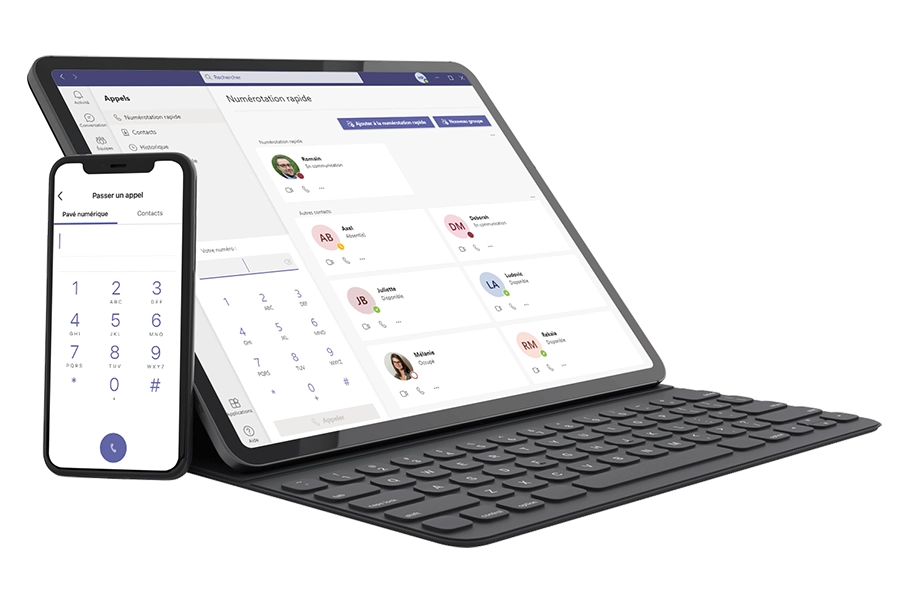
3) Une fois sur l’interface de « Numérotation Rapide », cliquez sur le téléphone ou la caméra du contact à appeler.
Pense-bête : épingler l’application Files d’attente
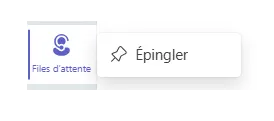
👉 Pensez à épingler l’application « Files d’attente » dans Teams afin d’y accéder plus rapidement lors de vos prochaines connexions.
Pour cela, effectuez un clic droit sur l’onglet « Files d’attente », puis sélectionnez « Épingler ».
Simulez votre forfait téléphonique sur Teams
Des tarifs de téléphonie qui sont clairs et sans surprises !